00整体流程总览
01航线规划(在电脑上完成)
1.1 打开 Litchi 网页
注意网页打开不需要翻墙,但加载卫星底图(画飞行区域用)需要翻墙。建议先翻墙规划好航线并导出 KMZ,后续全部离线操作。
1.2 新建测绘任务
点击「新建任务」→ 选择 Area Mapping(区域映射)。
1.3 设置飞行参数
在地图上框选要拍摄的区域,然后按下表设置参数。
| 参数 | 设置值 | 说明 |
|---|---|---|
| 飞行高度 | 180m | GSD 约 4.9cm/像素,够用 |
| 飞行速度 | 10 m/s | 正射安全速度 |
| 拍照模式 | 自动 | 无人机按重叠率算间距,等效等距离 |
| 前向重叠率 | 80% | — |
| 侧向重叠率 | 80% | — |
| 路径模式 | 平滑曲线 | — |
| 航向模式 | 沿路径飞行 | 机头随航线转向 |
| 镜头 | 广角(24mm) | 传感器最大、覆盖最广 |
| 完成动作 | 返航 | — |
| 信号丢失 | 返航 | — |
1.4 导出航线并导入 DJI Fly
- 在遥控器 DJI Fly 点击连接飞机,点击右上角飞行界面,进入飞行界面(遥控器此时未连飞机)后点击左侧的航线规划,航线规划图标启动(图标变黄),再点击左下角地图,在地图中随便点击几个点形成一个航线规划,点左上角返回主页,此时弹出选项,点击保存并退出。
- Litchi Hub 点击导出(Export) → 选择 DJIKMZ → 导出 KMZ 文件到桌面(不要点击拆分多个飞行任务)。
- RC PRO 遥控器用 USB 线连电脑(选文件传输模式),进入
Android/data/dji.go.v5/files/waypoint。 - 找到里面最新创建的文件夹(看文件夹创建时间确定),进入文件夹内后,里面有个 KMZ 文件,复制 KMZ 的文件名;把从 Litchi 导出到桌面的 KMZ 重命名为同名后替换进去。
- 遥控器点击「规划」,点击「历史任务」(小文档图标),找到刚创建的任务,点击进去,航线规划就有了;此时回到主界面,DJI Fly 提示保存或退出时,点 直接退出,规划航线就彻底保存好了。
- 重新进入航线规划即可看到 Litchi 的航线。检查航点数量和覆盖范围是否正确。
02现场飞行拍摄
2.1 到达现场
- 展开无人机,装好电池
- 遥控器开机,连接 DJI Fly
- 加载之前导入的航线任务
2.2 开始飞行
- 一键起飞,无人机自动按航线飞行、拍照
- 每块电池大约能拍约 260 张
- 注意电量:电量不足时无人机自动返航,换电池后可从断点继续
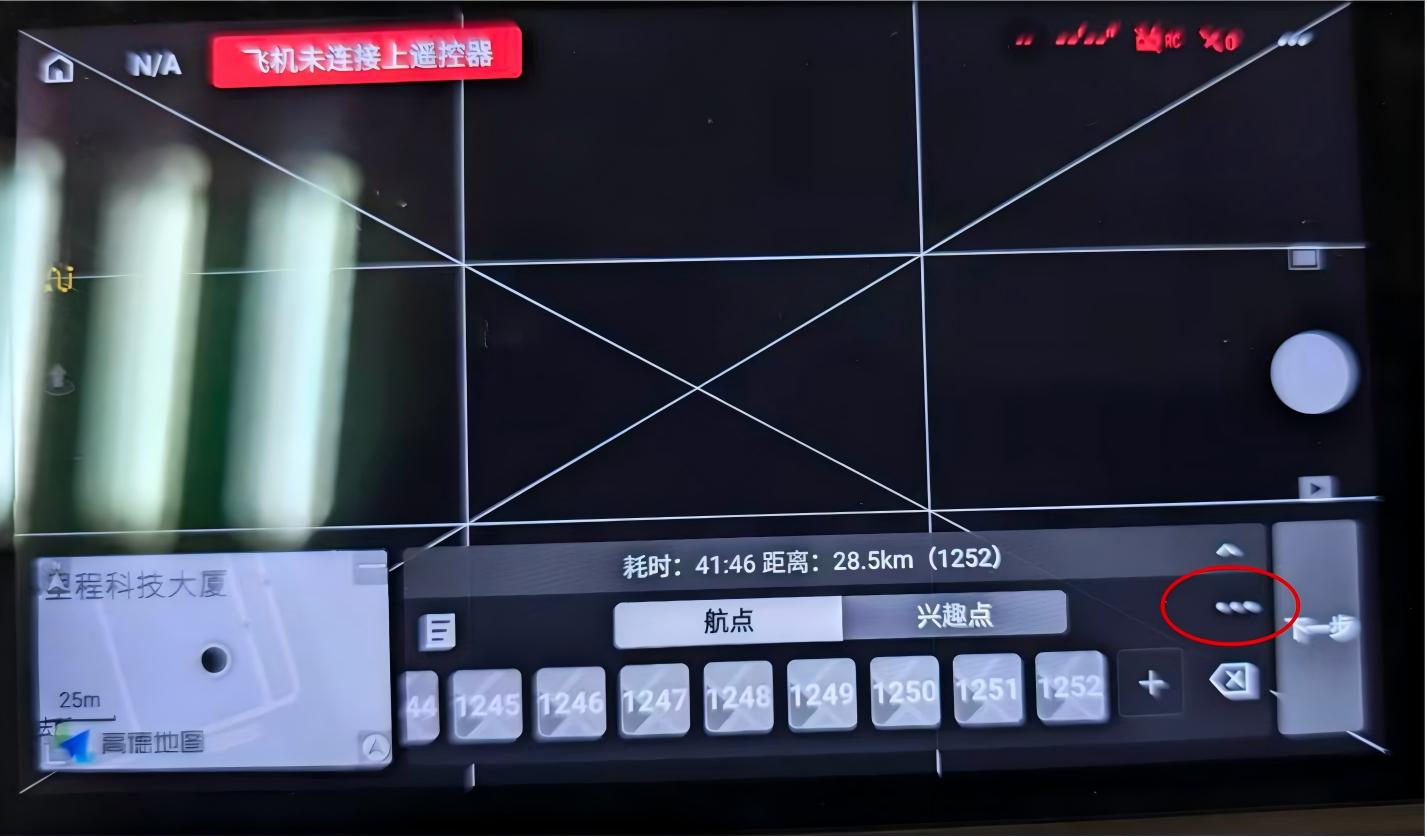
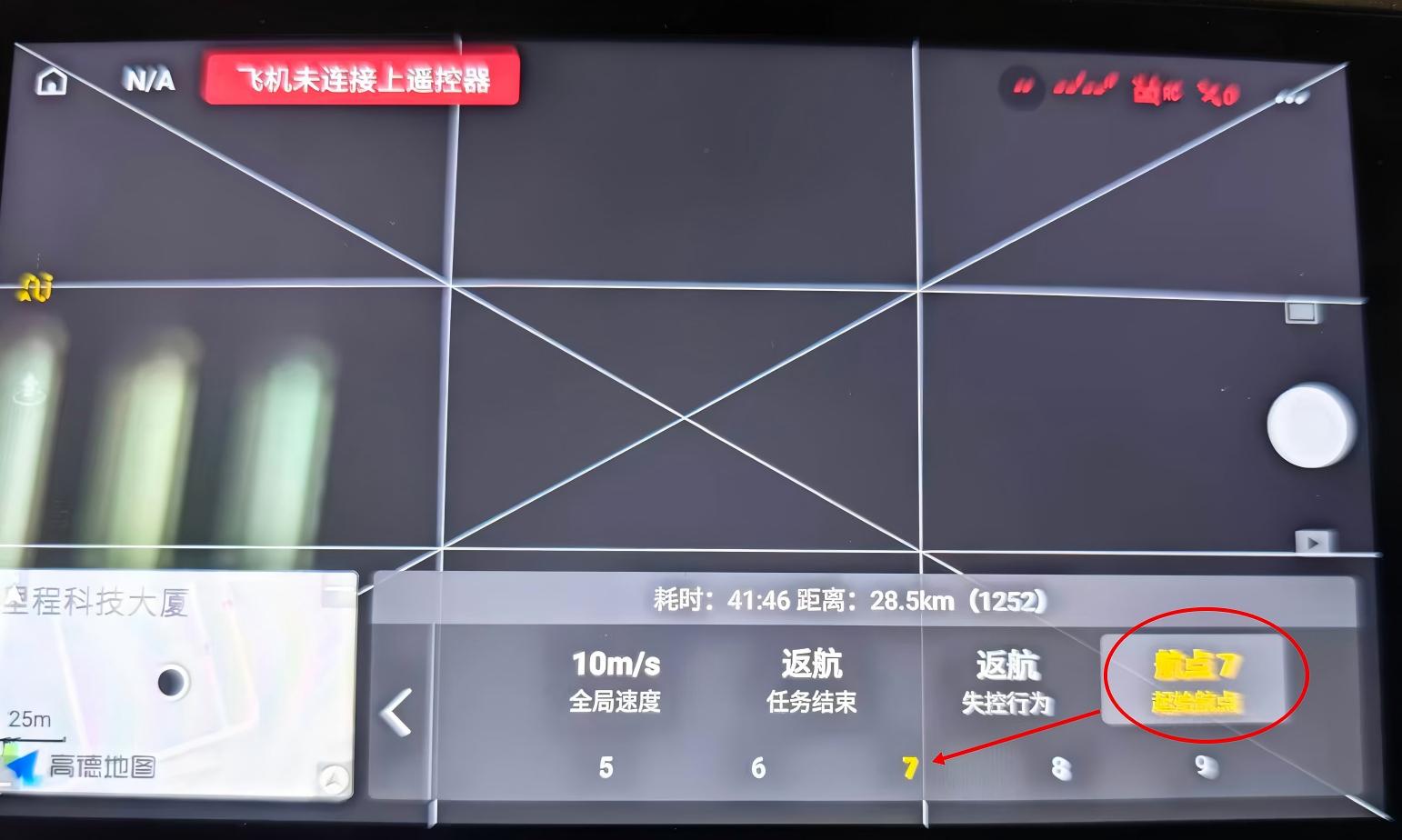
- 换电池后的断点继续方法:图一,点击三个点进入设置;图二,点击航点,选择上一次断点的航点数,从此航点数开始继续飞行即可。
03电脑合成正射影像
使用 大疆智图(DJI Terra) 将几百张照片合成一张完整的正射影像 TIF 图。
软件需激活码(淘宝购买)或搜索 3.7 永久破解版。已购买激活码。
3.1 操作步骤
- 打开大疆智图
- 新建可见光图层
- 把无人机拍的所有照片拖进去
- 选择 2D 拼接(正射影像)
- 等待处理完成
3.2 导出文件
处理完成后,在图层文件夹的 MAP 子文件夹里找以下三个文件:
| 文件 | 作用 |
|---|---|
result.tif | 正射影像主体 |
result.tfw | 定位文件(导入谷歌地球用) |
result.prj | 投影信息(导入谷歌地球用) |
注意三个文件保持同名同目录,不要拆散。
04正射影像使用
4.A TIF 转 JPG(给不懂 GIS 的人看图)
对着 ClawBot 说"正射影像 TIF 转 JPG",自动生成两个版本:
| 版本 | 大小 | 用途 |
|---|---|---|
| 分享版(25% 分辨率) | ~15 MB | 微信/QQ 传阅、插入文档 |
| 存档版(原分辨率) | ~50-110 MB | 本地详细查阅、打印 |
两个 JPG 生成在 TIF 同目录下,文件名带 _分享版 和 _存档版 后缀。
4.B TIF 导入谷歌地球
- 打开谷歌地球专业版(Google Earth Pro)。
- 菜单栏 → 文件 → 导入。
- 右下角文件类型选「所有文件」,选中
result.tif打开。 - 弹出提示问如何处理大文件 → 选 创建超级叠加层 → 选保存位置(放 TIF 同目录)。
- 导入完成,左侧面板出现新图层,勾选显示、取消勾选隐藏。
提示超级叠加层会把大图切成小片,缩放时自动加载,不会卡顿。
附录拍照模式说明
| 模式 | 原理 | 优点 | 缺点 | 推荐 |
|---|---|---|---|---|
| 航点悬停 | 飞到点位→悬停→拍照 | 图像最清晰 | 速度慢、耗电 | 小型高精度任务 |
| 等距离(DJI Fly 界面选"自动") | 每隔 XX 米拍一张 | 覆盖均匀 | 风大时重叠率波动 | ✅ 日常推荐 |
| 等时间 | 每隔 XX 秒拍一张 | 设置简单 | 速度不稳时分布不均 | 不推荐 |
术语对照 2026.08Litchi 里的「等距离」= 按拍照间距算;在 DJI Fly 实际的拍照模式里对应「自动」。飞行任务里只有 自动 / 间隔 / 航点动作 三个选项,选「自动」即可,其余两个都不适合正射。
下载大疆智图 3.7.0
优先用迅雷(文件更完整)。